你是不是也有过这样的烦恼:电脑里存了那么多好看的视频,可是一想到要手动一个个传到iPhone上,就头都大了?别急,今天就来教你怎么轻松把电脑上的视频传到iPhone,让你随时随地享受观影乐趣!
一、使用iTunes同步
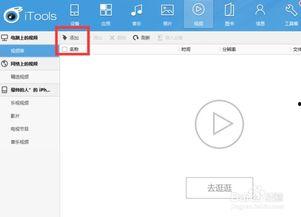
首先,得提一下这个老牌的苹果设备管理工具——iTunes。虽然现在苹果推出了更便捷的“Finder”功能,但iTunes依然是个不错的选择。
1. 连接设备:把iPhone连接到电脑,确保电脑上安装了最新版本的iTunes。
2. 选择视频:在iTunes中,点击左侧的“电影”选项,然后选择你想要传输的视频。
3. 同步视频:点击右下角的“同步”按钮,选择“整个电影库”或“选定的项目”,然后点击“同步”即可。
二、借助Finder功能

从macOS Catalina开始,苹果推出了Finder功能,可以直接在Finder中管理iPhone上的内容。
1. 连接设备:将iPhone连接到电脑,打开Finder。
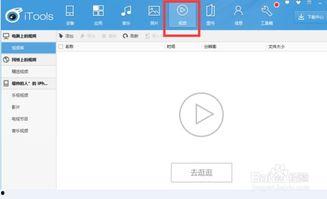
2. 选择iPhone:在Finder窗口左侧,找到并点击你的iPhone图标。
3. 选择视频:在Finder窗口右侧,找到“文件”选项,然后进入“电影”文件夹,选择你想要传输的视频。
4. 复制粘贴:选中视频,右键点击选择“复制”,然后在iPhone的“电影”文件夹中粘贴即可。
三、使用第三方软件
市面上有很多第三方软件可以帮助你传输视频,比如“iMazing”、“Dr.Fone”等。以下以“iMazing”为例:
1. 下载安装:在官网下载并安装“iMazing”。
2. 连接设备:将iPhone连接到电脑,打开“iMazing”。
3. 选择视频:在“iMazing”界面中,找到“文件”选项,然后进入“电影”文件夹,选择你想要传输的视频。
4. 传输视频:选中视频,右键点击选择“复制到iPhone”,然后选择目标文件夹即可。
四、使用微信、QQ等社交软件
如果你只是想传输一些小视频,不妨试试使用微信、QQ等社交软件。
1. 选择视频:在电脑上找到你想要传输的视频,右键点击选择“发送到”。
2. 选择社交软件:在弹出的窗口中,选择微信、QQ等社交软件。
3. 发送视频:在社交软件中,选择你的iPhone,发送视频即可。
五、注意事项
1. 格式兼容:确保电脑上的视频格式与iPhone支持的格式相匹配,否则可能无法正常播放。
2. 文件大小:iPhone的存储空间有限,传输大文件时请确保有足够的存储空间。
3. 版权问题:请确保你拥有视频的版权,避免侵犯他人权益。
现在,你学会怎么把电脑上的视频传到iPhone了吗?快去试试吧,让你的iPhone观影体验更加丰富!
文章声明:以上内容(如有图片或视频在内)除非注明,否则均为牛牛在线视频原创文章,转载或复制请以超链接形式并注明出处。
本文作者:admin本文链接:https://niunzaixsp.com/post/821.html